Individueller Beitrag ohne Plugin programmieren in Wordpress
Um ein individuelles Beitrags-Design (Custom Post) zu kreieren musst du nur wenige Schritte befolgen. Das Design vom Beitrag braucht auch kein unnötiges WordPress-Plugin. Mit ein wenig Kenntnis in HTML und CSS baust du den Post ganz normal auf. Später fügst du noch wenige PHP-Codes ein, um es vom Admin-Bereich ganz einfach im visual Editor zu bearbeiten.
Schritt 1: Erstellen der Template-Seite
Um das Design einer Seite zu beeinflussen, musst du dein jetziges Theme ein wenig bearbeiten. Das Design, welches du später anwendest, wird auf eine Template-Seite programmiert. Diese Seite ist zum jetzigen Zeitpunkt noch nicht vorhanden.
Um eine neue Template-Seite zu erstellen musst du Zugriff auf den Server der Seite erstellen. Hiefür braucht man einen beliebigen FTP-Client oder je nach Host kann man die Files auf dessen Website bearbeiten. Ich selber verwende WinSCP. Es ist völlig kostenlos und sehr übersichtlich. Du kannst natürlich irgendeins wählen.
Nachdem ich mich angemeldet habe navigiere ich wie folgt durch die Ordner (der Weg kann unterschiedlich sein, das Ziel ist aber für egal welchen Weg die Seite indem alle Files vom Theme sind):
httpdocs -> wp-content -> themes -> „aktuellen Theme“
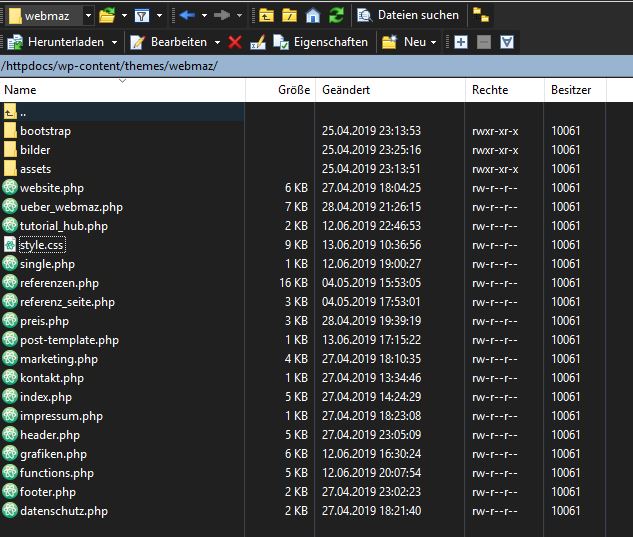
Nun erstellt man hier eine neue Datei. Dies macht man mit:
Rechtsklick -> neu -> Datei
Diese Datei benennt man nun beliebig und endet den Namen mit „.php“ (Bsp. post-template.php).
Schritt 2: Code einfügen
In dieses Dokument fügst du nun folgenden Code ein:
<?php
/*
 * Template Name: "Name von Template"
 * Template Post Type: post
 */

 get_header();  ?>

<--Hier deinen Code einfügen-->

<?php get_footer(); ?>
Hier verwenden wir PHP. Was haben wir gemacht?
Bei „Template Name“ haben wir den Namen von dem Template definiert. Dieser ist nicht sehr wichtig. Jedoch solltest du ihn wiederkennen. Später wird er verwendet um das Design auf den Post anzuwenden.
Mit „Template Post Type: post“ haben wir gesagt, dass dieses Template nur bei den Posts verwendet werden darf. Dies ist für uns wichtig, da wir später gewisse PHP-Codes brauchen, welche nur für die Beiträge wichtig sind.
Diese beiden Zeilen sind im „get_header()“ Codeteil enthalten. Dieses ruft den Header deiner Seite auf.
Der Teil mit dem „get_footer()“ ist optional, er ruft einfach den Footer deiner Seite auf.
Nach dem „get_header()“ fügst du deinen Code für die Seite ein. Dieser kann ganz normales HTML und CSS sein. Füge nur dort Texte ein, wo sie auf jedem Post sein sollen. Den Rest lässt du frei. Wenn du mehr als ein Text-Feld haben willst geht der Nächste Schritt nicht. Verwende stattdessen dann das „Advanced Custom Fields Plugin„.
Schritt 3: Mit PHP leicht bearbeitbar machen
Nun machen wir das freigehaltenen Felder (Titel und Text) bearbeitbar vom Admin-Bereich. Diese Texte sind dann ganz einfach aus dem Visual Editor editierbar.
Dort wo der Titel hin soll, setzt du den folgenden Code ein. Du musst hier den HTML-Tag setzten für die Schriftgrösse. Meistens ist es „h1“.
<h1><?php single_post_title(); ?></h1>Bei der Stelle an der dein Inhalt der Seite hinsoll musst du keine HTML-Tags davor setzen. Dies macht WordPress von selbst. Du setzt dort diesen Code ein:
<?php the_content(); ?>Schritt 4: Design anwenden und bearbeiten
Hast du noch keinen Beitrag erstellt, kannst du ihn wie folgt erstellen:
Beiträge -> Erstellen
Um das Design nun zu verwenden gehst du zu deinem Post. Ganz unten rechts sollte „Beitrags-Attribute“ stehen. Wähle dort nun dein Template aus. Es hat den vorher gewählten Namen. Falls es rechts keine Leiste anzeigt, mit den Bearbeitungsfunktionen, kannst du oben auf das Zahnrad drücken.
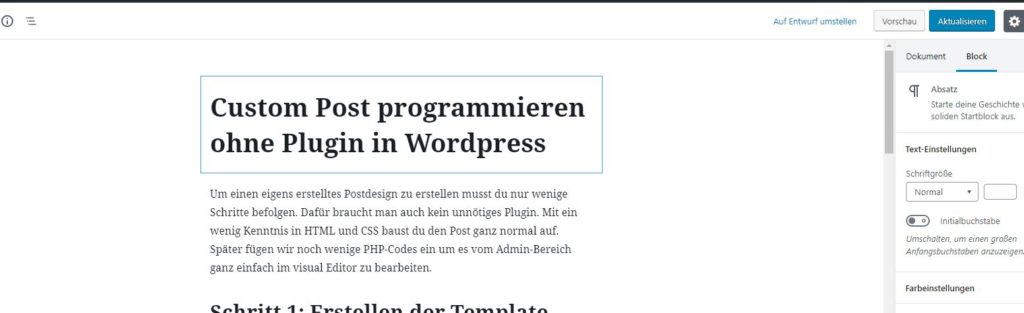
Schreibe nun einfach den Titel in das oberste Feld. Darunter kannst du nun verschiedenste Inhalte (Texte, Bilder, etc.). Sobald du oben rechts auf Aktualisieren drückst, ist die Seite online und du kannst sie besichtigen mit allen Inhalten drin.